Оставить заявку
close

1.1 РЕГИСТРАЦИЯ ПОЛЬЗОВАТЕЛЯ

за понятные 5 шагов окажетесь ближе к репрайсеру

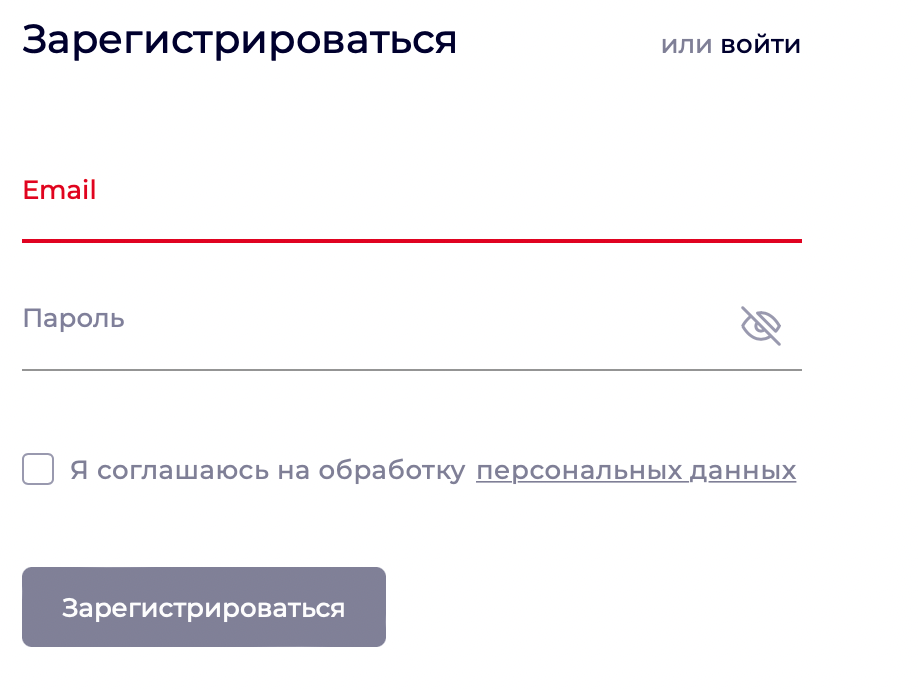
  1. Перейдите по ссылке на сайт https://www.indeepa.com/
  2. Нажмите на кнопку “Зарегистрироваться” в правом верхнем углу сайта.
  3. Заполните необходимые поля для регистрации учетной записи: почта и пароль.
  4. Прочитайте условия обработки персональных данных и поставьте галочку, если вы согласны.
  5. Нажмите кнопку “Зарегистрироваться”.

1.2 ДОБАВЛЕНИЕ INDEEPA К АККАУНТУ НА МАРКЕТПЛЕЙС

необходимо пройти 3 шага для использования всех возможностей репрайсера, это просто

ШАГ 1 - интеграция с вашей учетной записью

чтобы репрайсер мог работать в вашем аккаунте

  1. Зарегистрируйтесь в личном кабинете INDEEPA, если вы еще не прошли процедуру регистрации.
  2. Перейдите в раздел Репрайсер бокового меню слева.
  3. Вверху по центру экрана, во вкладке Wildberries кнопкой “+” добавьте новый аккаунт.
  4. Зайдите в личный кабинет Wildberries по ссылке https://suppliers.wildberries.ru/
  5. В меню слева выберите: Мой профиль > Пользователи
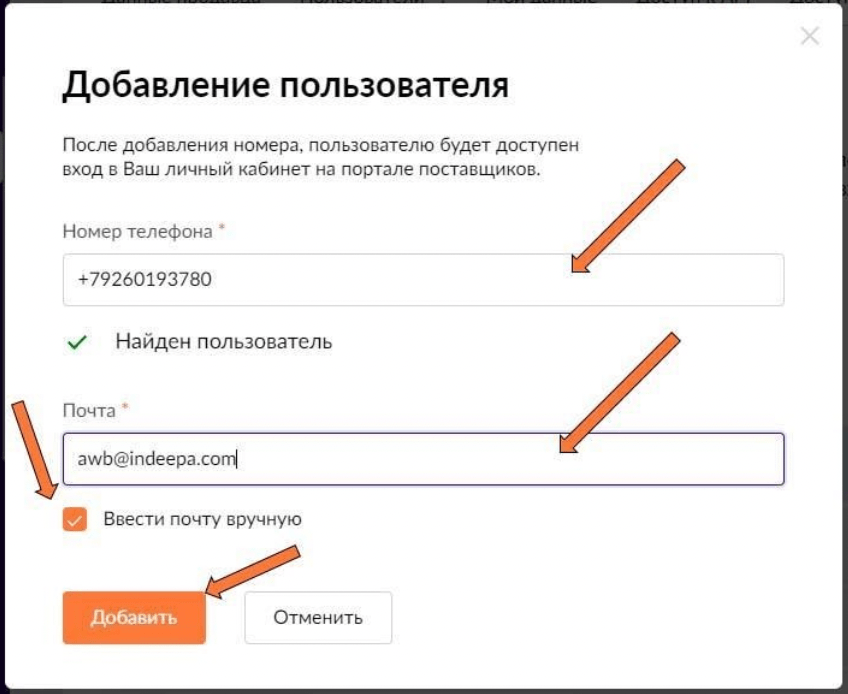
  6. Нажмите кнопку “Добавить пользователя” как на скриншоте ниже.
  7. Заполните 2 поля следующими значениями из списка (по примеру скриншота ниже)
    • Номер телефона +79260193780
    • Почта awb@indeepa.com
  8. Нажмите кнопку “Добавить”.

ШАГ 2 - добавление ключа API статистики

ключ позволит сервису формировать данные для репрайсера
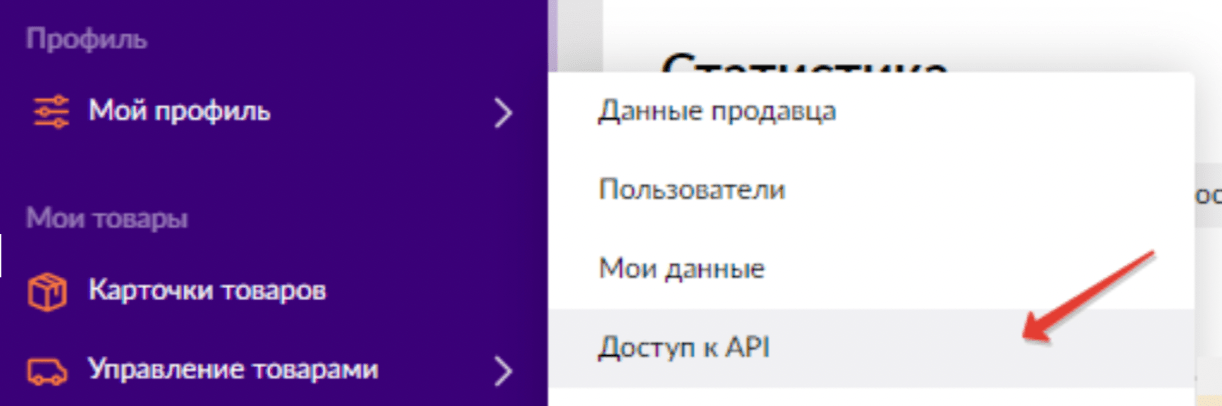
  1. Зайдите в личный кабинет Wildberries по ссылке. https://suppliers.wildberries.ru/
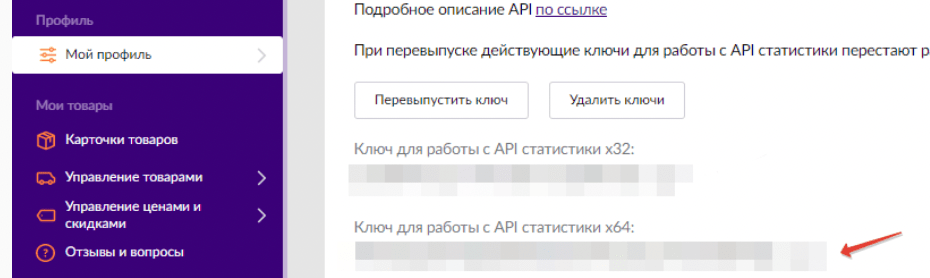
  2. В меню слева выберите: Мой профиль > Пользователи > Доступ к API.
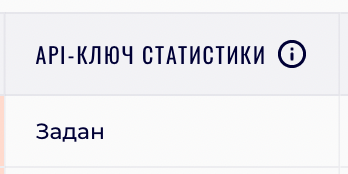
  3. Скопируйте «Ключ для работы с API статистики х64»
  4. Войдите в режим редактирования аккаунта в сервисе Indeepa, нажав на кнопку Редактировать аккаунты в левом верхнем углу экрана.
  5. Вставьте скопированный ключ с шага 3 в соответствующее поле в разделе Аудит личного кабинета Indeepa
  6. Сохраните настройки, нажав на галочку в левом верхнем углу экрана.

ШАГ 3 - добавление ключа API спецификаций

ключ передает ценовые и другие параметры карточек
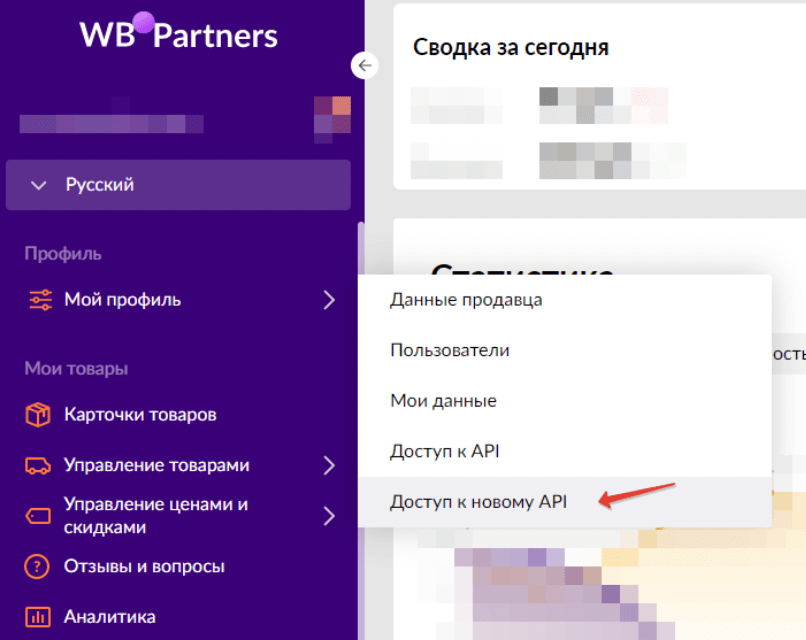
  1. Зайдите в личный кабинет Wildberries по ссылке. https://suppliers.wildberries.ru/
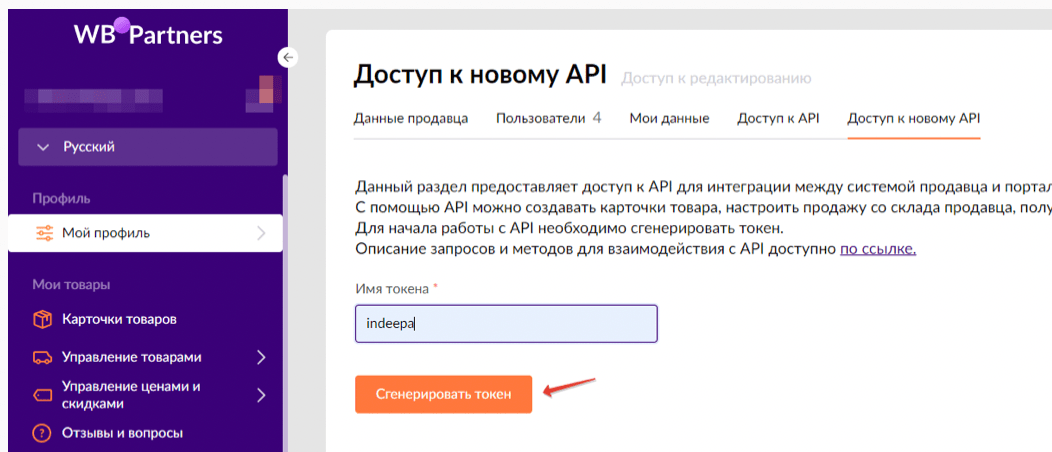
  2. В меню слева выберите: Мой профиль > Пользователи > Доступ к новому API.
  3. Укажите имя токена (например «indeepa»).
  4. Нажмите кнопку “Сгенерировать токен” Система сгенерирует ключ.
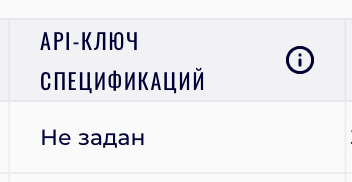
  5. Войдите в режим редактирования аккаунта в сервисе Indeepa, нажав на кнопку Редактировать аккаунты в левом верхнем углу экрана.
  6. Скопируйте ключ и вставьте в соответствующее поле в разделе Аудит личного кабинета Indeepa.
  7. Сохраните настройки, нажав на галочку в левом верхнем углу экрана.

1.3 ЗНАКОМСТВО С ИНТЕРФЕЙСОМ

интересно узнать как он выглядит

1.3.1 ВХОД НА ОСНОВНУЮ СТРАНИЦУ

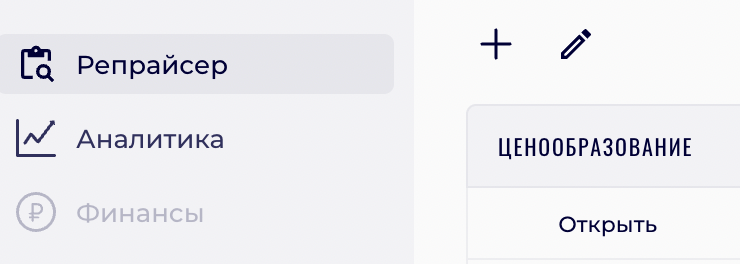
  1. В левом боковом меню выбрать раздел “Репрайсер”. Откроется страница для входа.
  2. В первой колонке “Ценообразование”, нажать кнопку “Открыть”.
  3. Вы в репрайсере.

1.3.2 ОПИСАНИЕ ЭЛЕМЕНТОВ ИНТЕРФЕЙСА

Интерфейс репрайсера - это, по своей сути, улучшенная таблица. Большинство таблиц состоят из заголовка, строк и столбцов. Точно такая структура и здесь.

Заголовок

Цель заголовка репрайсера, наравне с подсказками, правильно донести до пользователя содержание данных в ячейках таблицы (рисунок 1). Доступны опции скрытия заголовка (кнопка слева от поиска), фильтра по строкам таблицы и поиска конкретного артикула (рисунок 1.1).

Рисунок 1 - Заголовок таблицы

Рисунок 1.1 - Фильтр строк, кнопка скрытия заголовка и поиск артикулов

Столбцы

Визуально столбцы разделены на пять функциональных блоков и каждый содержит определенную информацию о каталоге:

  1. Основной
    Отображает базовую информацию о ваших товарах (фото, категория и т.д.). В этом блоке вы четко идентифицируете, с каким артикулом сейчас работаете.
  2. Атрибутный
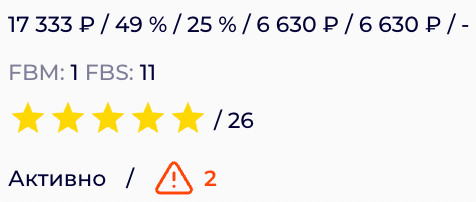
    Дополняет основной блок информацией о рейтинге, цене и остатках товара. Здесь же доступно отключение конкретного артикула от репрайсера, если вы передумали изменять его цену и показаны предупреждения о проблемах в товаре.
  3. Ценовой
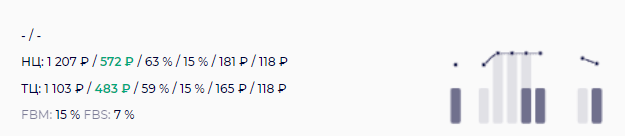
    Предлагает изменения цен и участие в акциях. Репрайсер показывает текущую цену (ТЦ), прибыль, комиссию маркетплейса и реальную стоимость доставки товара (учитывая категорию и процент выкупа). Так же он предлагает новые цены (НЦ) на основании текущих акций и отражает изменения аналитических данных на графике справа.
  4. Вводный
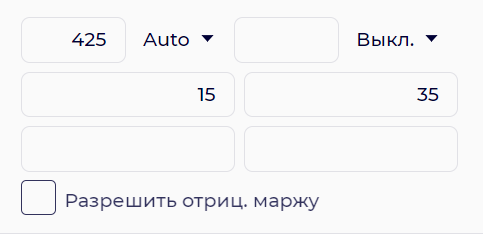
    В этом блоке вы взаимодействуйте с репрайсером, указывая информацию оптовой стоимости товара и вводите ограничения для мин/макс диапазонов маржинальности и розничной цены. Запрещаете или разрешаете отрицательную прибыль для артикулов.
  5. Сравнительный
    Во всплывающем окне вы добавляете артикулы конкурентов (до тридцати штук для одного вашего артикула) и задаете стратегию ценового следования за ними в рублях или процентах.

Строки

Каждая строка в таблице - это один артикул из вашего каталога. Для большей информативности, ко всем значениям и полям добавлены подсказки при наведении курсора.

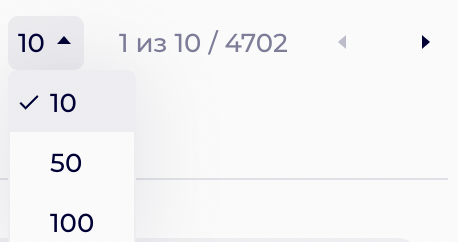
В блоке навигации доступно изменение количества строк таблицы и переходы между страницами каталога. Показаны три варианта по 10, 50 и 100 строк, а переключение страниц выполняется нажатием на стрелки справа.
1.4 ПЕРВАЯ НАСТРОЙКА

чтобы все заработало

Вы можете настроить необходимые параметры через интерфейс (пункт 1.4.1), либо через табличный (.xlsx) файл на своем устройстве (пункт 1.4.2). Какой метод выбрать?

  • Если у вас крупный каталог из сотен и тысяч артикулов, конечно, удобнее и быстрее настраивать все значения в скачиваемом файле.
  • Если ваш каталог небольшой или необходимо настроить только несколько товаров - через интерфейс вы справитесь быстрее.

1.4.1 НАСТРОЙКА ПАРАМЕТРОВ В ИНТЕРФЕЙСЕ

  1. Добавьте оптовую цену в четвертый (вводный) блок репрайсера для каждого артикула из вашего каталога. Если оптовая цена не учитывает расходы на упаковку, вы можете указать их отдельно.
  2. Добавьте границы диапазона маржинальности (минимум и максимум) для каждого артикула.
  3. [ОПЦИОНАЛЬНО] Добавьте минимальную и максимальную розничные цены, если необходимы ограничения по конкретным цифрам.
  4. Нажмите кнопку “Пересчитать”, чтобы репрайсер рассчитал необходимые цены. Экран станет серым - так и должно быть, дождитесь завершения результата. Переходите к пункту 1.4.3 для загрузки шаблона цен в личный кабинет продавца.

1.4.2 НАСТРОЙКА ПАРАМЕТРОВ В ФАЙЛЕ

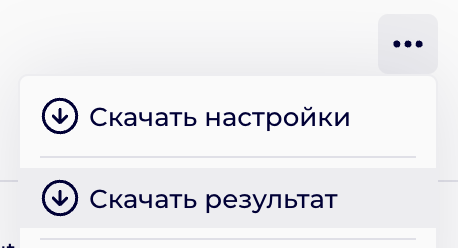
  1. Нажмите на … (три точки) в правом верхнем углу экрана. Нажмите “Скачать настройки”, чтобы загрузился шаблон табличного файла с полями для заполнения.
  2. Добавьте оптовые цены в столбец К - “Базовая цена/закупочная/себестоимость” для всех артикулов из вашего каталога.
    Если оптовая цена не учитывает расходы на упаковку, вы можете указать их отдельно в столбце L - “Стоимость сборки/маркировки”, а в столбце М укажите размерность в рублях или процентах.
  3. Добавьте границы диапазона маржинальности (минимум и максимум) для каждого артикула в столбцах P и Q.
    [ОПЦИОНАЛЬНО] Добавьте минимальную и максимальную розничные цены в столбцах R и S, если необходимы ограничения по конкретным цифрам.
  4. По завершении всех изменений сохраните и закройте файл.
  5. Загрузите сохраненный файл с настройками в личный кабинет, нажав на … (три точки) в правом верхнем углу экрана. Нажмите кнопку “Загрузить настройки”, чтобы в репрайсер загрузился сохраненный файл.
  6. Нажмите кнопку “Пересчитать”, чтобы репрайсер рассчитал необходимые цены. Экран станет серым - так и должно быть, дождитесь завершения результата. Переходите к пункту 1.4.3 для загрузки шаблона цен в личный кабинет продавца.

1.4.3 ЗАГРУЗКА ЦЕН В КАБИНЕТ ПРОДАВЦА WB

Нажмите кнопку “Скачать результат”, чтобы выгрузить табличный отчет с новыми скидками и ценами по шаблону WB.
Загрузите отчет два раза в свой личный кабинет продавца WB в “Управление ценами и скидками” в следующие подразделы:

  1. Раздел Скидки, чтобы применились новые скидки на маркетплейсе.
  2. В раздел Цены, чтобы применились новые цены на маркетплейсе.

Вот и все!

close

заказ демо